大屏升级
大屏自己升级到最新版
大屏左下角出现「已下载 · 点这里现在装」,点了却没装上?照下面四步自己装好,大约 5 分钟。屏幕编号、班级、教室资料都会保留,不用重新绑定。

1先退出听令
听令平时铺满屏幕,学生点不掉。升级前要先把它退出,用下面任意一种办法。
办法一 · 最快
按键盘上的三个键
Ctrl + Alt + Q
三个键一起按下,听令马上退出。全屏的时候也能用。
办法二 · 用鼠标

右上角中间那个齿轮。
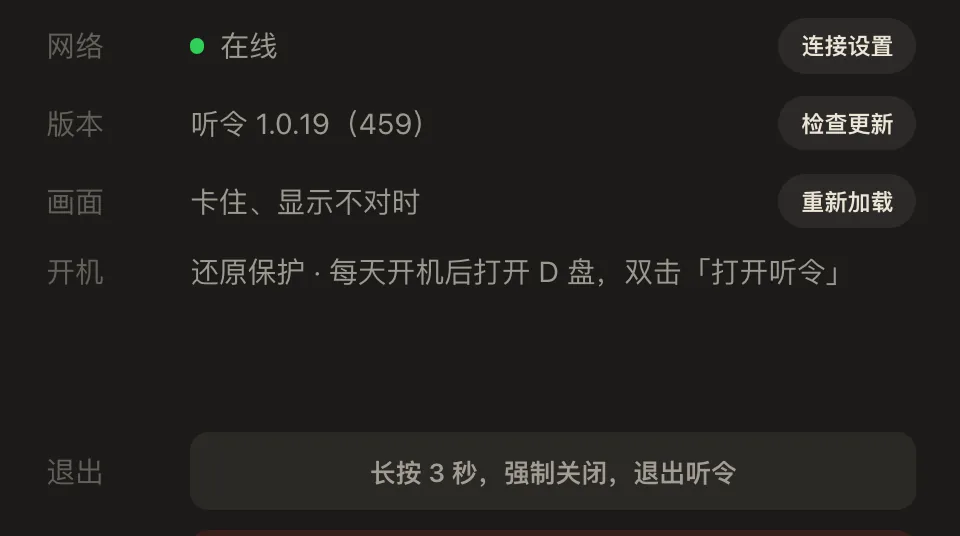
按住这一条。

按住时条会慢慢走满,走满再松手。
右上角齿轮 → 屏幕设置 → 长按退出
点屏幕右上角的齿轮,打开「屏幕设置」。
在屏幕设置的左下方,按住「长按 3 秒,强制关闭,退出听令」不要松手,等条从左到右走满,听令就退出了。
办法三 · 听令没反应时
用任务管理器结束
点什么都没反应时,同时按 Ctrl + Shift + Esc 打开「任务管理器」,在列表里找到「听令」,选中后点右下角「结束任务」。
退出后马上做第 2、3 步
听令退出后,过几分钟会自己重新打开(防止被学生误关)。如果装之前它又打开了,再退出一次就行。
2在官网下载安装包
在教室电脑上打开 anyonealive.com,往下找到「教室端」,点 Windows 10/11 ZIP。Windows 7 的电脑点 Windows 7 ZIP。

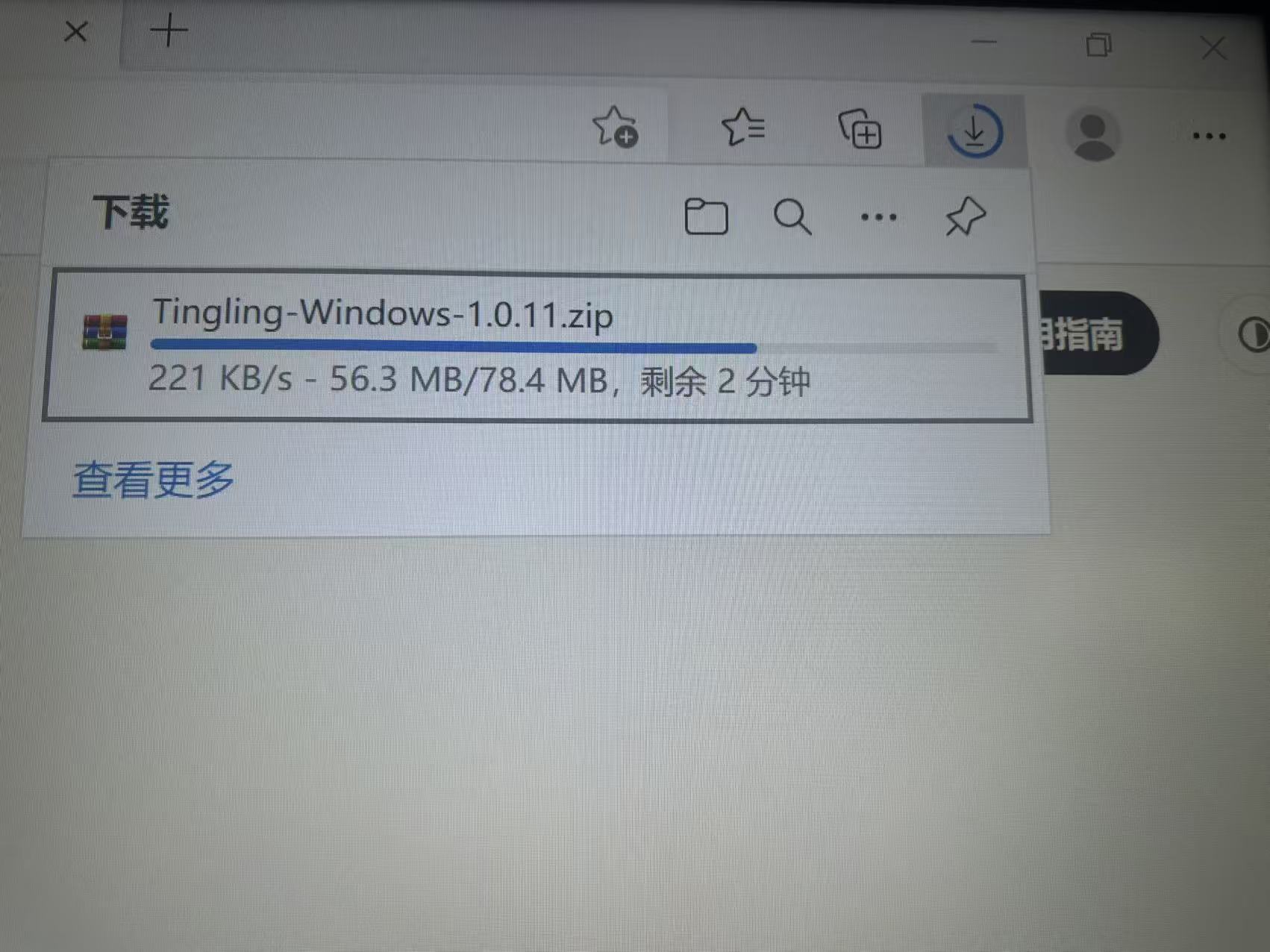
3解压,双击安装
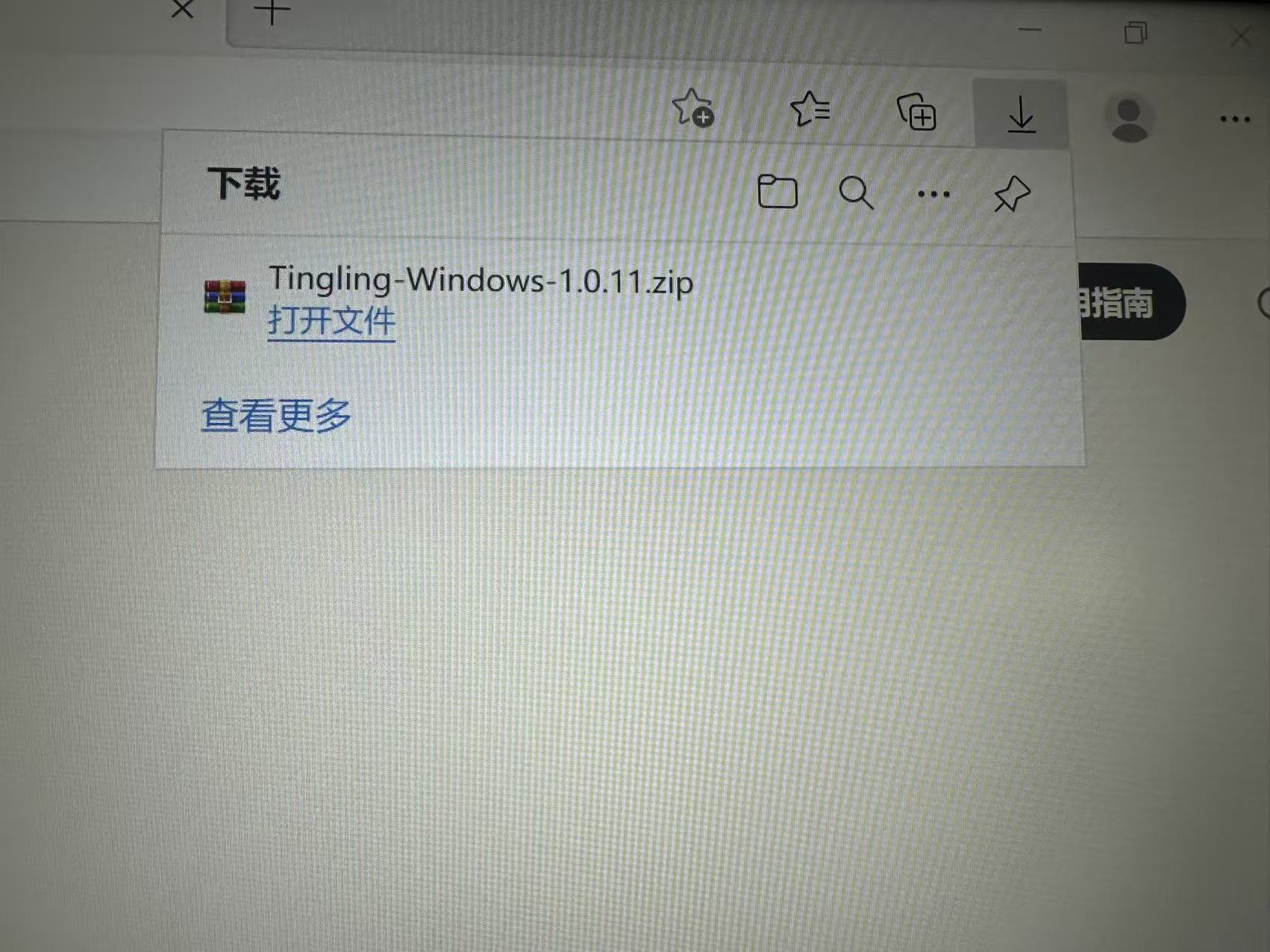
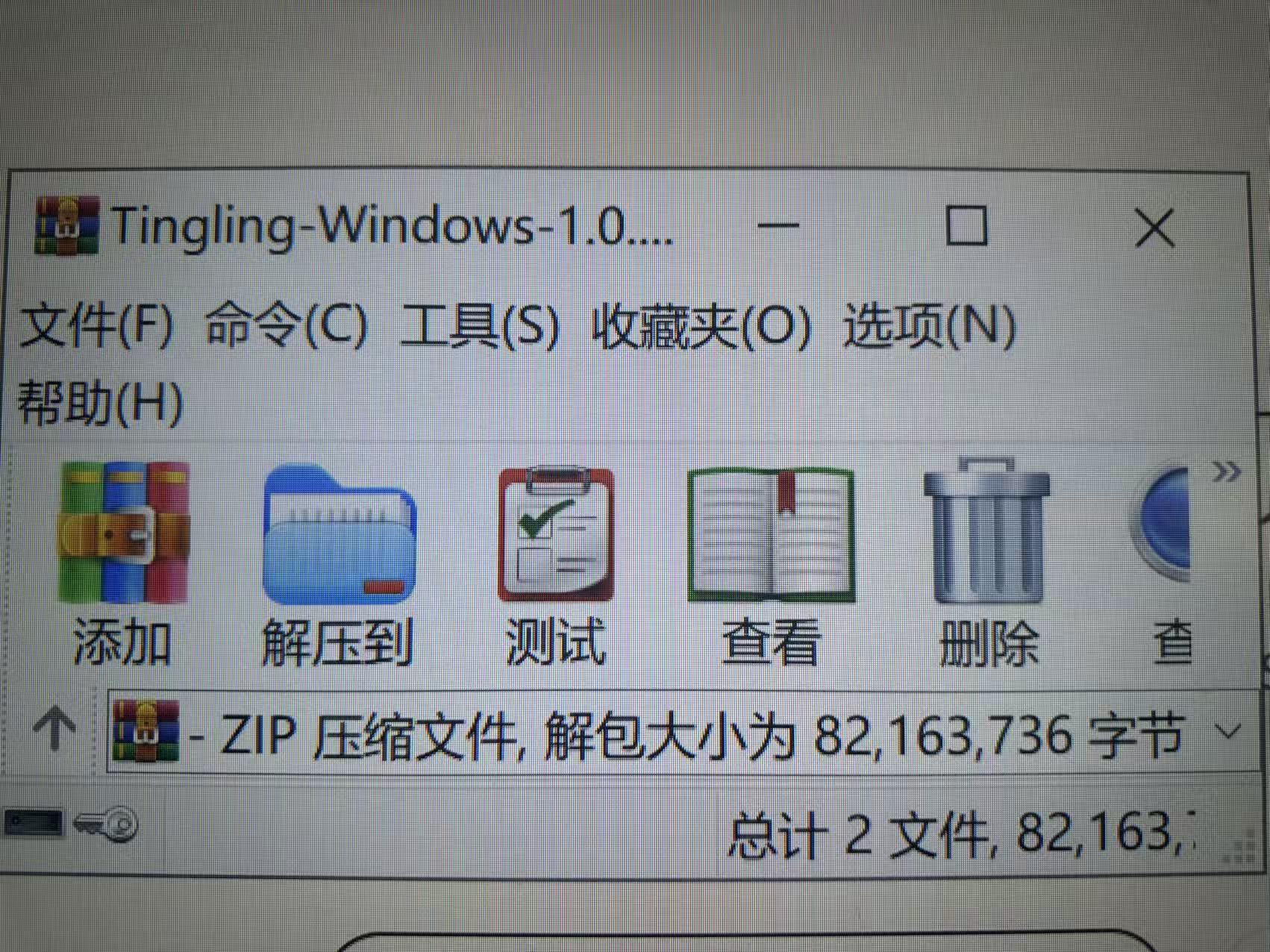
下载完成后点「打开文件」,在压缩软件里点「解压到」,弹出的窗口保持默认,点「确定」。
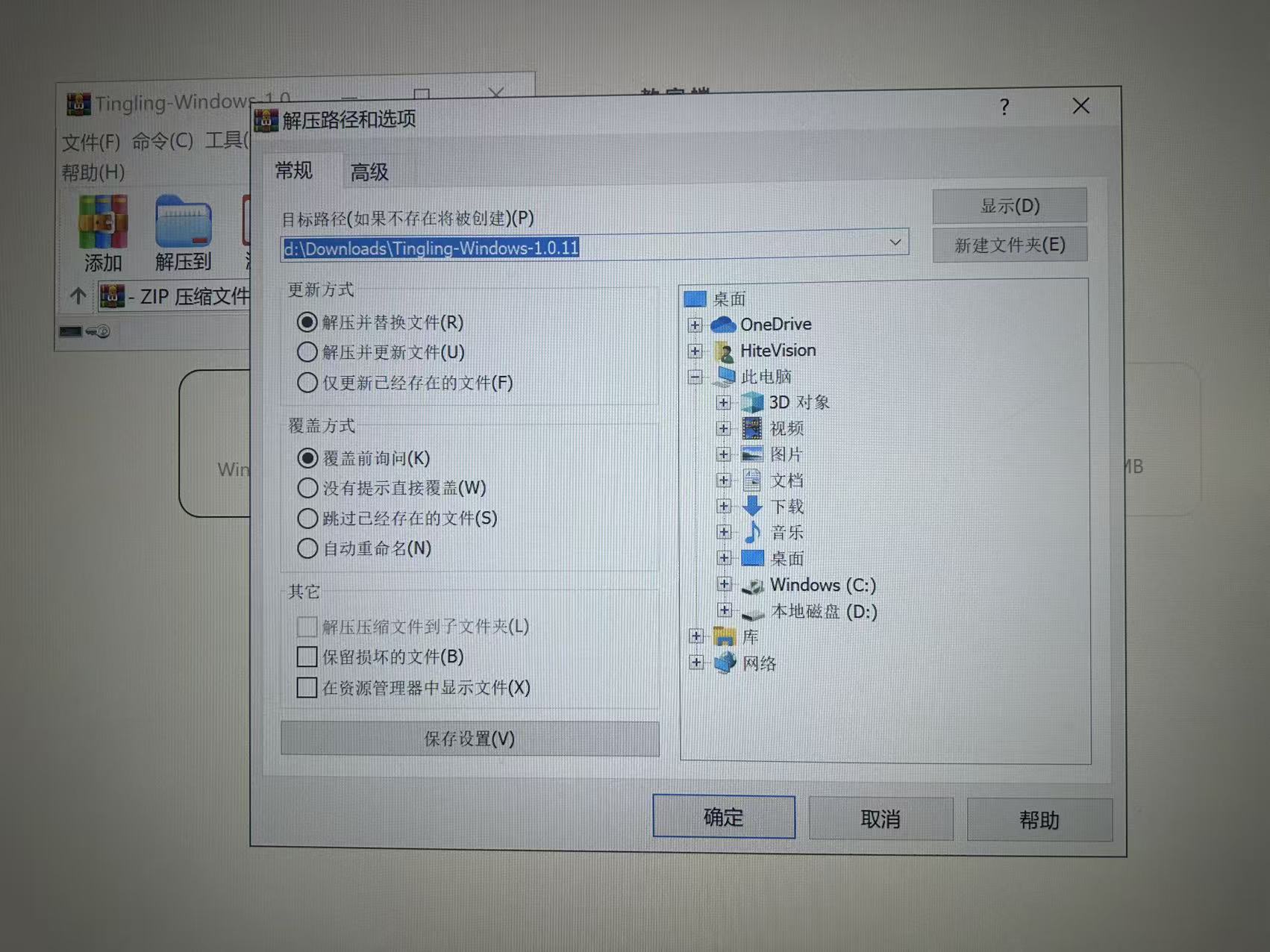
打开解压出来的文件夹,双击 Tingling-Setup-1.2.2.exe(Windows 7 是 Tingling-Win7-Setup-1.2.2.exe)。安装会自动完成,装好后听令自己打开。
弹出「听令尚未退出,这次没有安装」?
听令还开着,没能自动关掉。回到第 1 步把听令退出,再双击一次安装包。
出现「Windows 已保护你的电脑」?
确认安装包是从 anyonealive.com 下载的,点「更多信息」,再点「仍要运行」。没有这个按钮或学校不让装软件,请联系学校的电脑管理员。
4看一眼版本号
听令打开后,看屏幕左下角,显示「听令 1.2.2」就升级好了。

还是装不上
在手机听令的「消息」里打开「在线客服」,告诉我们大屏左下角的版本号,我们帮你看。